
ClassroomScreen 是一块在线课堂大屏:投到投影仪或电子白板上,把计时器、随机点名、噪音监测和课堂要求都放在同一块屏幕上。这份指南带你从一块空白白板开始,做到用键盘就能上完一节课。
ClassroomScreen 是什么?
ClassroomScreen 提供 22 个组件,你可以把它们摆在全班都能看到的屏幕上。老师们用它来:
- 展示清楚的要求和学习目标;
- 给活动和环节切换计时;
- 公平地点名、分组;
- 控制课堂音量;
- 了解学生的状态;
- 按教学流程一步步推进。
它在浏览器里运行,笔记本、教室电脑、投影仪或电子白板都能用,不需要安装。
打开白板
打开白板就能开始上课。不需要注册账号:你的白板、屏幕和班级名单会自动保存在当前使用的浏览器里。
只有升级 Pro 时才需要登录(见 Basic 与 Pro)。
添加组件
组件是每块屏幕的基本单元。白板底部的工具栏里放着你最常用的组件。
- 点击工具栏里的组件,就会添加到屏幕上。
- 点击 全部组件 查看完整列表,按"时间""抽选与分组""课堂管理""文字与内容""媒体"分类,也可以搜索。
- 拖动组件顶部可以移动位置,拖动边角可以调整大小。
- 点击组件选中它,再点工具条上的设置按钮修改:计时时长、点名用哪个班级、便利贴上的文字等。
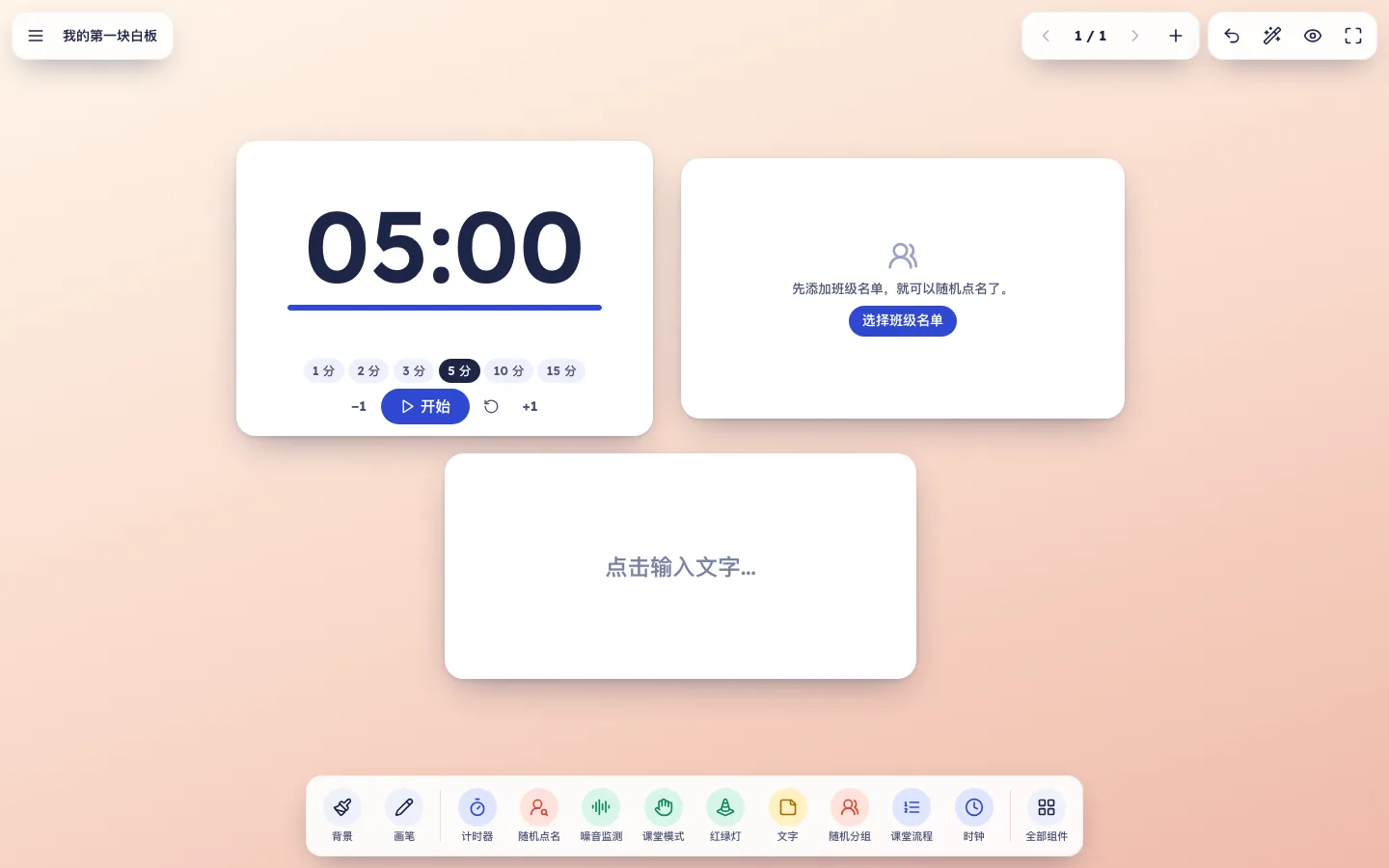
一块放了计时器、随机点名和文字便利贴的白板,底部是工具栏。
老师们最常用的组件:
- 计时器:大号倒计时,带快捷时长和柔和提示音。
- 随机点名:随机抽一名学生,所有人轮完一遍才会重复。
- 噪音监测:实时显示音量,安静就能攒积分。声音只在浏览器里计算,不会录音。
- 随机分组:把全班均匀分组,可以指定某两人不同组。
- 课堂流程:把一节课拆成带时长的环节,时间到自动进入下一步。
- 文字:用便利贴写下要求、目标或问题。
全部 22 个组件见组件列表,也可以在课堂工具页面单独试用每一个。
白板与屏幕
一块 白板 由多块 屏幕 组成,就像演示文稿里的幻灯片。很多老师每个班或每天建一块白板,每个教学环节一块屏幕:进教室、主要任务、小组活动、课堂小结。
- 点白板顶部的 + 添加屏幕,用旁边的箭头切换。
- 打开左上角的 菜单,在 我的白板 里新建白板,或者重命名、复制、删除白板。
- 每块屏幕有自己的组件和背景。
从模板开始
时间不够?打开菜单,选择 从模板开始。每个模板都是排好的白板,打开后就是你自己的副本,可以随意修改:
- 早晨例行
- 课堂流程
- 小组合作
- 安静考试
- 下课小测
- 课间活动
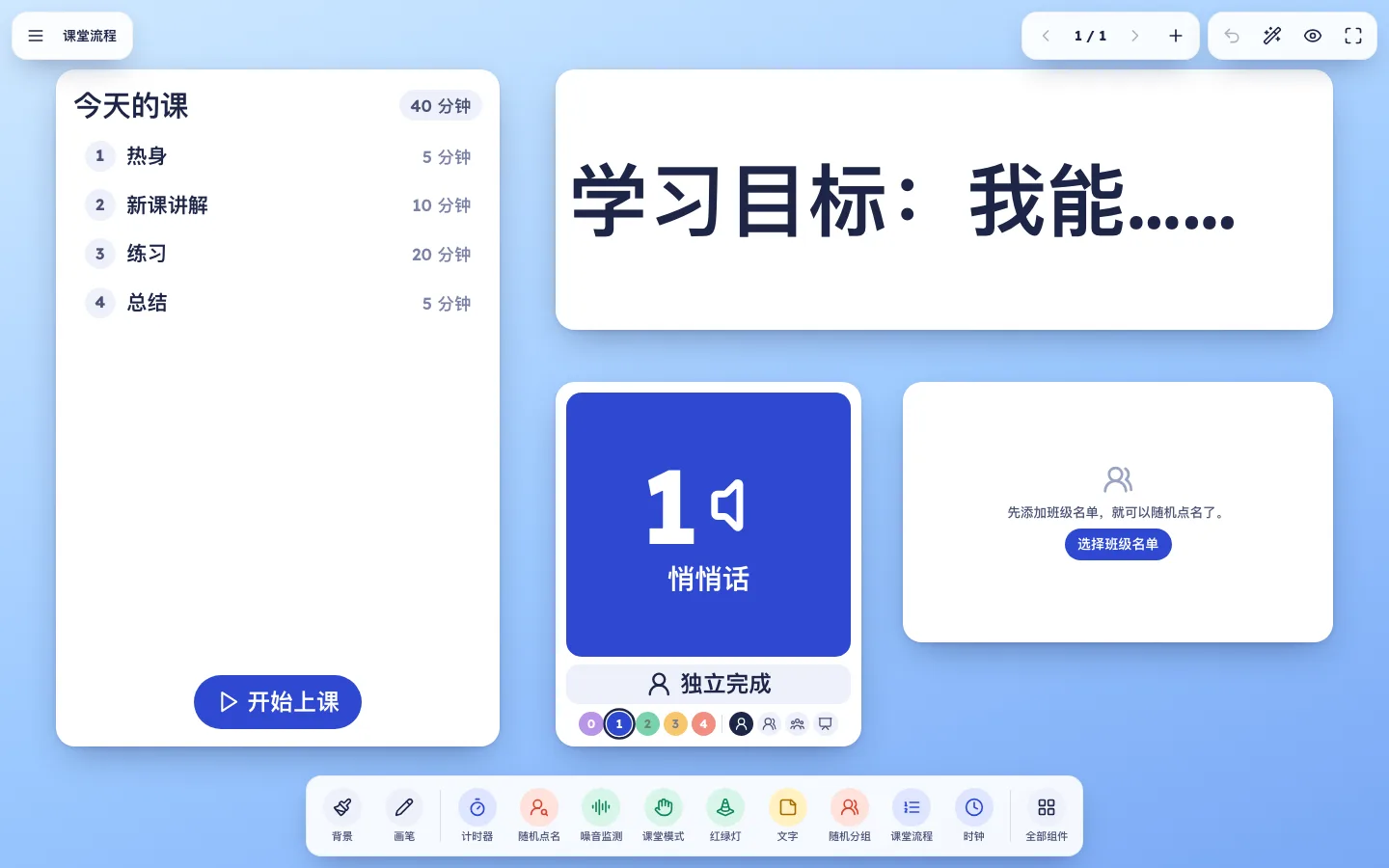
课堂流程模板,打开即可修改。
班级名单
每个班的名单只需输入一次,所有随机点名、幸运转盘和随机分组都能直接使用。
- 打开菜单,选择 班级名单。
- 点击 新建班级,填写班级名称,粘贴学生名字,每行一个或用逗号分隔。
- 在 今天谁到了? 里点一下名字即可标记缺席,点名和分组会自动跳过缺席的学生。
Basic 最多 5 个班级名单,Pro 不限数量。
按流程上课
课堂流程 组件把教案变成带时长的环节,例如"热身 5 分钟""阅读 15 分钟""讨论 10 分钟"。一个环节时间到,会响起提示音并自动进入下一个。如果想自己点 下一环节,可以在组件设置里关闭 自动进入下一环节。
背景
点击工具栏里的 背景,可以更换当前屏幕的背景:渐变色、横线纸或方格纸等纸张、纯色,或者照片,也可以上传自己的照片。照片太花时,用 压暗照片 滑块把它调暗,组件会更清楚。
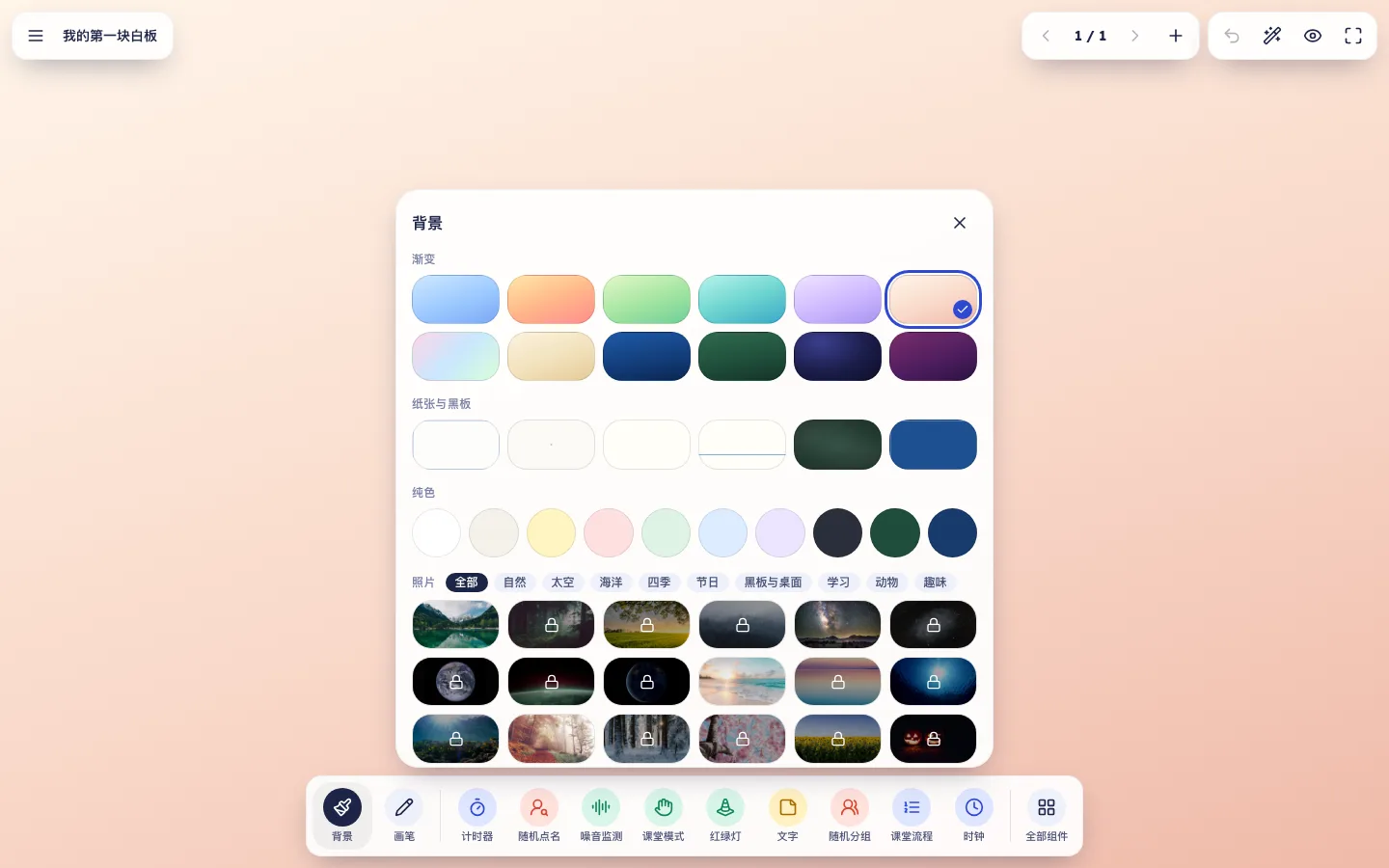
背景面板。带锁的照片属于 Pro。
Basic 包含 10 张照片背景。Pro 解锁全部照片,把你上传的图片存进 我的照片 以便在任意屏幕复用,还可以开启 背景轮播,按设定时间自动切换背景。
投屏上课
准备好上课时:
- 按 F 全屏。
- 按 P 进入专注模式,工具栏和组件按钮都会隐藏,学生只看到内容。按 Esc 退出。
- 按 D 在屏幕上画线或标注。
- 按 T 把组件自动整理成整齐的几行。
组件按屏幕比例摆放,所以在笔记本上排好的白板,投到投影仪、教室电视或 4:3 电子白板上都一模一样。
键盘快捷键
| 按键 | 作用 |
|---|---|
← → 或 PgUp PgDn | 上一块 / 下一块屏幕 |
| Space | 开始或暂停选中的计时器 |
Del 或 ⌫ | 删除选中的组件 |
| CtrlZ | 撤销 |
| F | 全屏 |
| P | 专注模式:隐藏所有按钮 |
| D | 在屏幕上画线 |
| T | 整理布局 |
| Esc | 退出画线或专注模式,取消选中 |
| ? | 在白板上显示快捷键列表 |
保存与隐私
你做的所有内容都保存在这台设备的浏览器里,不会上传,所以白板和班级名单只有你自己能看到。噪音监测和摄像头组件只在本地处理声音和画面,不录制,也不发送到任何地方。
因为数据只存在本机,你在家里做的白板不会出现在学校的电脑上。
Basic 与 Pro
Basic 免费,包含全部 22 个组件、模板、不限数量的白板和屏幕、自动保存、最多 5 个班级名单和 10 张照片背景。
Pro 按年付每月 2.9 美元,按月付每月 3.9 美元,增加不限数量的班级名单、全部照片背景、我的照片库和背景轮播。使用 Pro 需要在上课用的浏览器里登录。详见价格。
从哪里开始?
下节课可以这样试试:
- 打开 课堂流程 模板,把里面的环节换成你自己的教案。
- 在 班级名单 里添加你的班级,在环节旁边放一个 随机点名。
- 按 F,再按 P,开始上课。